A continuación se muestra los procesos que llevará acabo el rol de administrador, en la gestión de contenidos de la aplicación Catálogo Digital, entre estos encontramos:
Rellena el formulario (Nombre, número, correo y una contraseña) para crear el nuevo usuario.
Selecciona el boton de «Guardar«.
Finalizado este proceso el sistema enviará un enlace al correo electrónico para terminar el proceso de registro.
Gestión de usuarios
Al crear perfiles de rol vendedor, ayuda a mantener un mejor control sobre las ventas de cada uno de los mismos, facilitando filtrar por usuarios en el reporte de ventas, catálogos con puntos de contactos personalizados y acceso al sistema para que puedan realizar la gestión de sus catálogos, etc.
Pasos para crear usuarios
Ingresa al panel administrativo con tu usuario y contraseña.
Selecciona la opción de «Usuarios» en el menú principal.
Selecciona la opción de «Nuevo usuario«.
Rellena el formulario de registro.
Selecciona la opción de «Guardar» para que quede guardado el registro en el sistema.
Pasos para modificar usuarios
Ingresa al panel administrativo con tu usuario y contraseña.
Selecciona la opción de «Usuarios» en el menú principal.
Seleccionamos la opción de «Editar» que se encuentra en la columna de acción de la tabla, al seleccionar la opción de editar podrás visualizar una ventana modal en donde podrás modificar los usuarios vendedores.
Selecciona la opción de «Submit» para que se modifique con éxito la información.
Pasos para eliminar usuarios
Ingresa al panel administrativo con tu usuario y contraseña.
Selecciona la opción de «Usuarios» en el menú principal.
Seleccionamos la opción de «Eliminar» que se encuentra en la columna de acción de tabla.
Confirma la acción seleccionando la opción de «Aceptar«
Pasos para desactivar vendedores
Ingresa al panel administrativo con tu usuario y contraseña.
Selecciona la opción de «Usuarios» en el menú principal.
Seleccionamos la opción de «Desactivar» que se encuentra en la columna de acción de tabla.
Confirma la acción seleccionando la opción de «Aceptar«
Gestión de empresas
El sistema permite registrar la información general de la empresa, será la identidad corporativa de cada catálogo.
Pasos para crear empresas
Ingresa al panel administrativo con tu usuario y contraseña.
Selecciona la opción de «Gestión de empresas» en el menú principal.
Selecciona la opción de «Empresas» en el desplegable.
Selecciona la opción de «Crear«.
Rellena el formulario de registro.
Selecciona la opción de «Guardar» para que quede guardado el registro en el sistema.
Pasos para modificar empresas
Ingresa al panel administrativo con tu usuario y contraseña.
Selecciona la opción de «Gestión de empresas» en el menú principal.
Selecciona la opción de «Empresas» en el desplegable.
Seleccionamos la opción de «Editar» que se encuentra en la columna de acción de la tabla, al seleccionar la opción de editar podrás visualizar una ventana modal en donde podrás modificar las empresas.
Selecciona la opción de «Guardar» para que se modifique con éxito la información.
Pasos para eliminar empresas
Ingresa al panel administrativo con tu usuario y contraseña.
Selecciona la opción de «Gestión de empresas» en el menú principal.
Selecciona la opción de «Empresas» en el desplegable.
Seleccionamos la opción de «Eliminar» que se encuentra en la columna de acción de tabla.
Confirma la acción seleccionando la opción de «Sí«
Gestión de categorías
El software cuenta con un módulo de categorías en el que se permite crear clasificaciones para los productos, el mismo ayudara a los clientes a buscar sus productos de una manera más rápida o a solo observar los productos de interés.
Pasos para crear categorías
Ingresa al panel administrativo con tu usuario y contraseña.
Selecciona la opción de «Gestión de productos» en el menú principal.
Selecciona la opción de «Categorías» en el desplegable.
Selecciona la opción de «Crear«.
Rellena el formulario de registro.
Selecciona la opción de «Guardar» para que quede guardado el registro en el sistema.
Pasos para modificar categorías
Ingresa al panel administrativo con tu usuario y contraseña.
Selecciona la opción de «Gestión de empresas» en el menú principal.
Selecciona la opción de «Empresas» en el desplegable.
Seleccionamos la opción de «Editar» que se encuentra en la columna de acción de la tabla, al seleccionar la opción de editar podrás visualizar una ventana modal en donde podrás modificar las empresas.
Selecciona la opción de «Guardar» para que se modifique con éxito la información.
Pasos para eliminar categorías
Ingresa al panel administrativo con tu usuario y contraseña.
Selecciona la opción de «Gestión de empresas» en el menú principal.
Selecciona la opción de «Empresas» en el desplegable.
Seleccionamos la opción de «Eliminar» que se encuentra en la columna de acción de tabla.
Confirma la acción seleccionando la opción de «Sí«
Gestión de productos
Cuando ingresamos al módulo de “Productos” nos encontramos con las herramientas necesarias para gestionar cada uno de los registros del sistema.
Pasos para crear productos
Ingresa al panel administrativo con tu usuario y contraseña.
Selecciona la opción de «Gestión de productos» en el menú principal.
Selecciona la opción de «Productos» en el desplegable.
Selecciona la opción de «Crear«.
Rellena el formulario de registro.
Selecciona la opción de «Guardar» para que quede guardado el registro en el sistema.
Pasos para modificar productos
Lorem fistrum por la gloria de mi madre esse jarl aliqua llevame al sircoo. De la pradera ullamco qué dise usteer está la cosa muy malar.
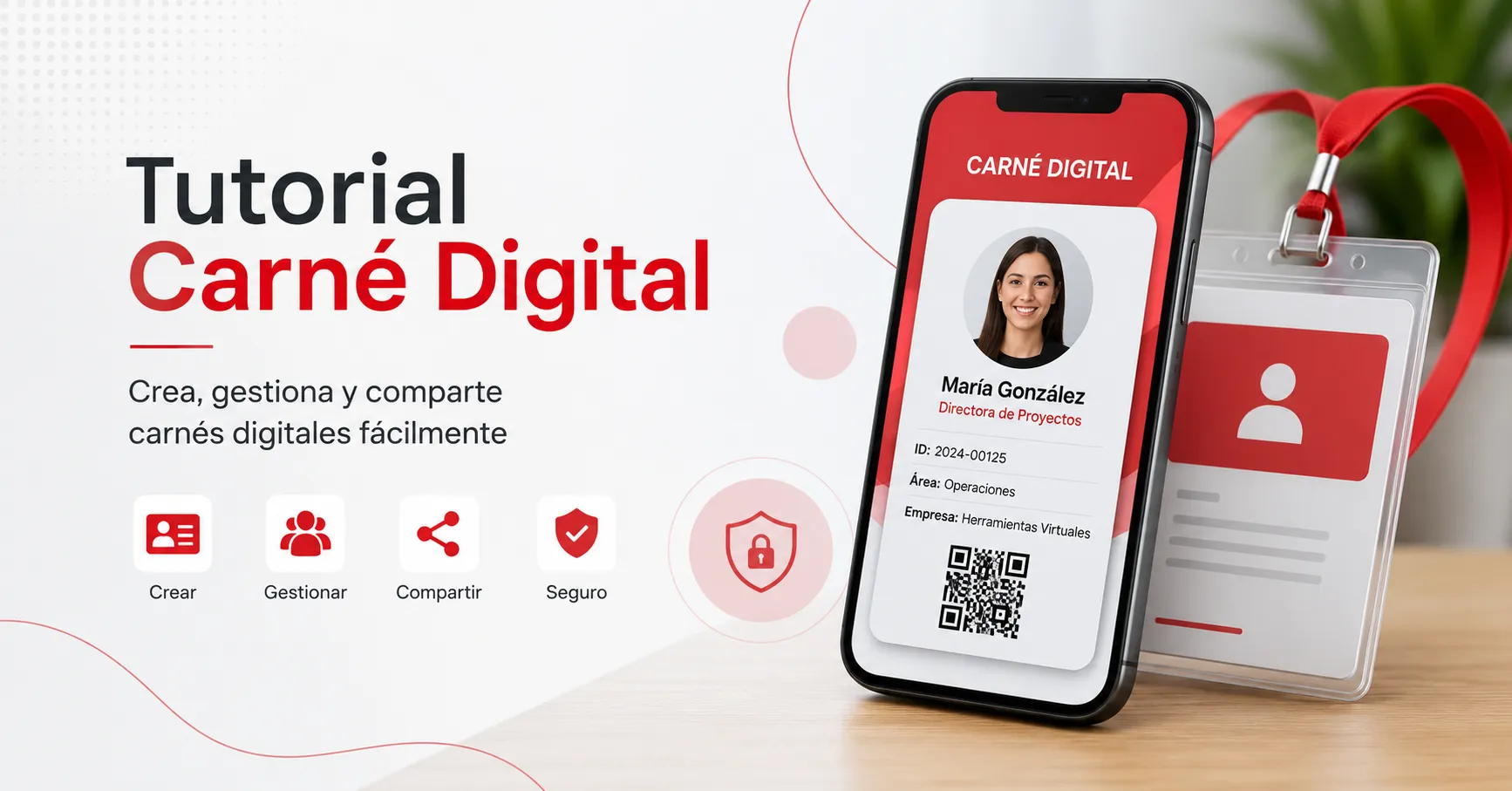
A continuación se muestra los procesos que llevará acabo el rol de administrador, en la gestión de contenidos de la aplicación Carnet Digital, entre estos encontramos:
Para ingresar al panel administrativo y empezar la gestión de la tarjeta ingresa al siguiente enlace:
Ingresa aquí
En el siguiente enlace podrás ingresar al manual de usuario administrador:
Ingresar al manual
Gestión de empresas
Pasos para crear la empresa
Ingresa al panel administrativo con tu usuario y contraseña.
Selecciona la opción de «Configuración» en el menú principal.
Seguidamente selecciona la opción de «Empresas» que aparece en el desplegable de configuración
Selecciona el botón de «Agregar«.
A continuación, contaremos con un popup allí relacionamos toda la información de nuestra empresa (nombre de la empresa, número de identificación, número de contacto, correo electrónico, etc.)
Seleccionamos la opción de «Agregar» para que toda la información quede registrada.
Pasos para actualizar información de la empresa
Ingresa al panel administrativo con tu usuario y contraseña.
Selecciona la opción de «Configuración» en el menú principal.
Seguidamente selecciona la opción de «Empresas» que aparece en el desplegable de configuración.
Selecciona el botón “Editar” que se encuentra en la columna de acciones en la parte final de la tabla.
A continuación, visualizaremos un popup con todos los datos del registro seleccionado, esa ventana podrás actualizar los datos que sean necesarios.
A continuación, visualizaremos un popup con todos los datos del registro seleccionado, en esa ventana podrás actualizar los datos que sean necesarios.
Selecciona la opción de «Guardar» para que el registro se actualice de manera satisfactoria.
Ingresa al panel administrativo con tu usuario y contraseña.
Selecciona la opción de «Configuración» en el menú principal.
Seguidamente selecciona la opción de «Empresas» que aparece en el desplegable de configuración.
Selecciona el botón “Eliminar” que se encuentra en la columna de acciones en la parte final de la tabla en color rojo.
A continuación, visualizaremos un popup en donde podremos confirmar la acción de eliminar en el botón de “Aceptar”.
Constructor
A continuación te presentamos una serie de videos para la gestión del constructor:
Crear plantilla
Pasos para crear la plantilla
Ingresa al panel administrativo con tu usuario y contraseña.
Selecciona la opción de «Constructor» en el menú principal.
Seleccionar la orientación del carnet (Vertical – Horizontal).
Agregar una hoja nueva.
Clic en el desplegable una flechita ubicada a la derecha.
Cargamos la imagen que será el fondo con las siguientes especificaciones (416 * 642 px) si es vertical o (642 * 416 px) si es horizontal.
Seguidamente, en la parte inferior podemos añadir diferentes tipos de capa.
Podrás crear distintas plantillas que te ayudaran a identificar áreas, sedes, sectores, etc. Recuerda que en esta plantilla es donde presentaras toda la información del carnet que se visualizaran en la aplicación móvil
Gestión de carnet
Pasos para crear tu carnet
Ingresa al panel administrativo con tu usuario y contraseña.
Selecciona la opción de «Carnets» en el menú principal.
Selecciona la opción de «Agregar» que aparece en la parte superior derecha de la tabla.
Relaciona toda la información que se solicita en el formulario.
Selecciona la opción de «Agregar» para que toda la información quede registrada.
Crear carnet
Actualizar carnet
Pasos para actualizar tu carnet
Ingresa al panel administrativo con tu usuario y contraseña.
Selecciona la opción de « Carnets» en el menú principal.
Selecciona la opción de «Editar» que aparece en la columna de acción del registro.
Actualiza la información que desees en los campos correspondientes.
Selecciona la opción de «Guardar» para que toda la información quede registrada.
Pasos para eliminar tu carnet
Ingresa al panel administrativo con tu usuario y contraseña.
Selecciona la opción de «Carnets» en el menú principal.
Seleccionar la opción de “Eliminar” que se encuentra en un botón un botón de color rojo en la columna de acción del registro que deseas modificar.
Automáticamente visualizaras una ventana modal para confirmar la acción seleccionando la opción de «Aceptar«.
Automáticamente visualizaras un mensaje en color verde con el mensaje de exitoso.
Eliminar carnet
Carga Masiva o importación
Pasos para carga masiva o importar
Ingresa al panel administrativo con tu usuario y contraseña.
Selecciona la opción de «Carnets» en el menú principal.
Seleccionar la opción de “Importar” que se encuentra en un botón un botón de color azul en la parte superior del formulario.
Elegimos la opción “Carga completa de la data y generar un archivo con los posibles errores”, posterior a esto, descargamos el formato en nuestro equipo.
Después de cargar la información en nuestro formato ya podemos subirlo en la plataforma, para esto seleccionamos archivo y cargamos el documento, seguido de esto pulsamos guardar.
Verificación de datos
Pasos para verificación de datos.
Ingresa al panel administrativo con tu usuario y contraseña.
Selecciona la opción de «Configuración» en el menú principal.
Pulsamos la opción de “empresas”.
En la columna de “acciones” pulsamos el lápiz con el borde azul, allí procederemos a editar.
Visualizaremos una ventana modal que aparecerá con los datos de la empresa seleccionada y en donde podremos generar y renovar la URL del proceso de carga de carnets digitales.
En esa URL los usuarios podrán realizar la carga de fotografía, actualización de datos y generación del código para obtener el carnet en su dispositivo móvil.
Para aprobar estos datos debes ingresar en el sistema y seleccionar la opción de “Verificación de datos” visualizaremos una tabla con todos los registros pendientes por aprobación o rechazo, en la columna de acción podrás seleccionar la opción pertinente.
Verificación de datos
Gestión de PQRS
Pasos para crear asuntos PQRS.
Ingresa al panel administrativo con tu usuario y contraseña.
Selecciona la opción de «PQRS» en el menú principal.
Selecciona el icono que se encuentra en la parte superior «Asuntos«
Seleccionamos la opción de «Agregar» y relaciona la información correspondiente.
Selecciona la opción de «Agregar» para que se registre de manera satisfactoria
Pasos para modificar asuntos PQRS.
Ingresa al panel administrativo con tu usuario y contraseña.
Selecciona la opción de «PQRS» en el menú principal.
Selecciona el icono que se encuentra en la parte superior «Asuntos«
Selecciona la opción de “Editar” que se encuentra en la columna de acción. El sistema te mostrara una ventana modal en donde visualizaras el asunto y correo para su modificación.
Selecciona la opción de «Guardar» para que se actualice de manera satisfactoria.
Ingresa al panel administrativo con tu usuario y contraseña.
Selecciona la opción de «PQRS» en el menú principal.
Selecciona el icono que se encuentra en la parte superior «Asuntos«
Selecciona la opción de “Eliminar” que se encuentra en la columna de acción. Al seleccionar el sistema arrojará una ventana modal en donde se podrás confirmar la acción a aceptar la opción de «Aceptar«.
Pasos para visualizar PQRS.
Ingresa al panel administrativo con tu usuario y contraseña.
Selecciona la opción de «PQRS» en el menú principal.
Aparece una tabla con todas las solicitudes que se han generado.
Selecciona el icono en color verde para visualizar el detalle de la solicitud.
Pasos para cambiar estado de PQRS.
Ingresa al panel administrativo con tu usuario y contraseña.
Selecciona la opción de «PQRS» en el menú principal.
Aparece una tabla con todas las solicitudes que se han generado.
Selecciona el icono en color azul para ajustar el estado y la observación de la solicitud. Adicionalmente, podrás anexar un enlace como respuesta.
Selecciona la opción de «Guardar» para que la solicitud se actualice satisfactoriamente.
Pasos para eliminar PQRS.
Ingresa al panel administrativo con tu usuario y contraseña.
Selecciona la opción de «PQRS» en el menú principal.
Aparece una tabla con todas las solicitudes que se han generado.
Selecciona el icono en color rojo, de esta manera visualizaras una ventana modal para confirmar la solicitud.
Al seleccionar la opción de «Aceptar» el PQRS ya no aparecerá en la lista de solicitudes de la app del usuario.
Esta acción también podrá realizarla desde la app el usuario directamente, ingresando a la opción de PQRS.
Ingresa al panel administrativo con tu usuario y contraseña.
Selecciona la opción de «Boletines» en el menú principal.
En la parte superior se visualiza un icono «Temáticas»
Seleccionamos la opción de «Editar» que se encuentra en la columna de acción de la tabla, al seleccionar la opción de editar podrás visualizar una ventana modal en donde podrás modificar los asuntos tracking.
Selecciona la opción de «Guardar» para que se modifique con éxito la información.
Pasos para eliminar temáticas boletines
Ingresa al panel administrativo con tu usuario y contraseña.
Selecciona la opción de «Boletines» en el menú principal.
En la parte superior se visualiza un icono «Temáticas«
Seleccionamos la opción de «Eliminar» que se encuentra en la columna de acción de tabla.
Confirma la acción seleccionando la opción de «Aceptar«
Ingresa al panel administrativo con tu usuario y contraseña.
Selecciona la opción de «Boletines» en el menú principal.
Seleccionamos la opción de «Agregar», relaciona la información correspondiente.
Selecciona la opción de «Agregar» que aparece en la parte baja del formulario para que la información quede registrada en el sistema.
Pasos para modificar boletines
Ingresa al panel administrativo con tu usuario y contraseña.
Selecciona la opción de «Boletines» en el menú principal.
Seleccionamos la opción de «Editar» que se encuentra en la columna de acción de la tabla, al seleccionar la opción de editar podrás visualizar una ventana modal en donde podrás modificar los boletines.
Selecciona la opción de «Guardar» para que se modifique con éxito la información.
Ingresa al panel administrativo con tu usuario y contraseña.
Selecciona la opción de «Tracking» en el menú principal.
En la parte superior se visualiza un icono «Asuntos«
Seleccionamos la opción de «Editar» que se encuentra en la columna de acción de la tabla, al seleccionar la opción de editar podrás visualizar una ventana modal en donde podrás modificar los asuntos tracking.
Selecciona la opción de «Guardar» para que se modifique con éxito la información.
Pasos para eliminar asuntos tracking
Ingresa al panel administrativo con tu usuario y contraseña.
Selecciona la opción de «Tracking» en el menú principal.
En la parte superior se visualiza un icono «Asuntos«
Seleccionamos la opción de «Eliminar» que se encuentra en la columna de acción de tabla.
Confirma la acción seleccionando la opción de «Aceptar«
Ingresa al panel administrativo con tu usuario y contraseña.
Selecciona la opción de «Configuración» en el menú principal.
Selecciona la opción de «Usuarios».
Seleccionamos la opción de «Editar» que se encuentra en la columna de acción de la tabla, al seleccionar la opción de editar podrás visualizar una ventana modal en donde podrás modificar los asistentes.
Selecciona la opción de «Enviar» para que se modifique con éxito la información.
Pasos para eliminar usuarios / asistentes
Ingresa al panel administrativo con tu usuario y contraseña.
Selecciona la opción de «Configuración» en el menú principal.
Selecciona la opción de «Usuarios».
Seleccionamos la opción de «Eliminar» que se encuentra en la columna de acción de tabla.
Rellena el CAPTCHA.
Confirma la acción seleccionando la opción de «OK«
Ingresa al panel administrativo con tu usuario y contraseña.
Selecciona la opción de «Configuración» en el menú principal.
Selecciona la opción de «Áreas empresas«.
Seleccionamos la opción de «Editar» que se encuentra en la columna de acción de la tabla, al seleccionar la opción de editar podrás visualizar una ventana modal en donde podrás modificar las áreas de la empresa.
Selecciona la opción de «Guardar» para que se modifique con éxito la información.
Pasos para eliminar áreas de empresa
Ingresa al panel administrativo con tu usuario y contraseña.
Selecciona la opción de «Configuración» en el menú principal.
Selecciona la opción de «Usuarios».
Seleccionamos la opción de «Eliminar» que se encuentra en la columna de acción de tabla.
Confirma la acción seleccionando la opción de «Aceptar«
Campos adicionales
Pasos para crear campos adicionales
Ingresa al panel administrativo con tu usuario y contraseña.
Selecciona la opción de «Configuración» en el menú principal.
Selecciona la opción de «Campos carnet».
Haz clic en la opción de «Agregar», relaciona la información en el formulario.
Selecciona la opción de «Agregar campo» para que quede guardado el registro en el sistema.
Ingresa al panel administrativo con tu usuario y contraseña.
Selecciona la opción de «Configuración» en el menú principal.
Selecciona la opción de «Campos carnet».
Seleccionamos la opción de «Editar» que se encuentra en la columna de acción de la tabla, al seleccionar la opción de editar podrás visualizar una ventana modal en donde podrás modificar los campos adicionales.
Selecciona la opción de «Actualizar campo» para que se modifique con éxito la información.
Pasos para eliminar campos adicionales
Ingresa al panel administrativo con tu usuario y contraseña.
Selecciona la opción de «Configuración» en el menú principal.
Selecciona la opción de «Campos carnet«.
Seleccionamos la opción de «Eliminar» que se encuentra en la columna de acción de tabla.
Confirma la acción seleccionando la opción de «Aceptar»
A continuación se muestra los procesos que llevará acabo el rol de administrador, en la gestión de contenidos de la aplicación Tarjeta de Presentación Digital, entre estos encontramos:
Para ingresar al panel administrativo y empezar la gestión de los carnets ingresa al siguiente enlace:
Ingresa aquí
En el siguiente enlace podrás ingresar al manual de usuario administrador:
Ingresar al Manual
Gestión de empresa
A continuación te presentamos una serie de videos para la gestión de empresas:
Crear empresa:
Pasos para crear la empresa
Ingresa al panel administrativo con tu usuario y contraseña.
Selecciona la opción de «Empresas» en el menú principal.
Relaciona toda la información (información de contacto, redes sociales, ubicación, diseños, secciones y botones personalizados) que se solicita en el formulario.
Selecciona la opción de «Enviar» para que toda la información quede registrada.
Pasos para modificar los datos de tu empresa
Ingresa al panel administrativo con tu usuario y contraseña.
Selecciona la opción de «Empresas» en el menú principal.
Selecciona el icono de «Editar» que aparece en la columna de acción.
Realiza la modificación de datos en el formulario que aparece al lado derecho.
Selecciona la opción de «Enviar» para que toda la información quede registrada.
Modificar empresa:
Gestión de usuarios
Crear tarjeta:
Pasos para crear tú tarjeta
Ingresa al panel administrativo con tu usuario y contraseña.
Selecciona la opción de «Usuarios» en el menú principal.
Selecciona la opción de «Agregar» que aparece en la parte superior derecha de la tabla.
Relaciona toda la información (datos personales, redes sociales) que se solicita en el formulario.
Selecciona la opción de «Enviar» para que toda la información quede registrada.
Nota: la opción de autogestión, permitirá que el usuario pueda ingresar con su correo y contraseña a modificar la información de su tarjeta.
Pasos para modificar tú tarjeta
Ingresa al panel administrativo con tu usuario y contraseña.
Selecciona la opción de «Usuarios» en el menú principal.
Selecciona la opción de «Editar» que aparece en la columna de acción del registro.
Actualiza la información que desees en los campos correspondientes.
Selecciona la opción de «Enviar» para que toda la información quede registrada.
Nota: la opción de autogestión, permitirá que el usuario pueda ingresar con su correo y contraseña a modificar la información de su tarjeta.
Modificar tarjeta:
Visualizar tarjeta:
Pasos para visualizar tú tarjeta
Ingresa al panel administrativo con tu usuario y contraseña.
Selecciona la opción de «Usuarios» en el menú principal.
Seleccionar la opción de “Ver tarjeta” que se encuentra en un botón de color verde en la columna de acción del registro que deseas modificar.
Automáticamente visualizaras la tarjeta en una nueva pestaña de tu navegador.
Restablecer contraseña:
Pasos para restablecer tú contraseña
Ingresa al panel administrativo con tu usuario y contraseña.
Selecciona la opción de «Usuarios» en el menú principal.
Buscamos el usuario al que deseamos reestablecer la contraseña.
Seleccionamos la opción de “Enviar correo” que se encuentra en un botón de color gris en la columna de acción del registro que deseas modificar.
Automáticamente visualizaras una ventana modal para confirmar la acción seleccionando la opción de «OK».
Automáticamente visualizaras un mensaje en color verde con el mensaje de exitoso.
Al usuario le llegara a su correo un mensaje con los pasos para reestablecer su contraseña.
Pasos para eliminar tú tarjeta
Ingresa al panel administrativo con tu usuario y contraseña.
Selecciona la opción de «Usuarios» en el menú principal.
Seleccionar la opción de “Eliminar” que se encuentra en un botón un botón de color rojo en la columna de acción del registro que deseas modificar.
Automáticamente visualizaras una ventana modal para confirmar la acción seleccionando la opción de «Aceptar«.
Automáticamente visualizaras un mensaje en color verde con el mensaje de exitoso.
Eliminar usuario:
Gestión de portafolio de servicios
Crear productos y servicios:
Pasos para crear tus productos y servicios
Ingresa al panel administrativo con tu usuario y contraseña.
Selecciona la opción de «Portafolio» en el menú principal.
Seleccionar la opción de “Agregar” que se encuentra en un botón un botón de color rojo en la columna de acción del registro que deseas modificar.
Automáticamente visualizaras una ventana modal para confirmar la acción seleccionando la opción de «Aceptar».
Automáticamente visualizaras un mensaje en color verde con el mensaje de exitoso.
Pasos para editar tus productos y servicios
Ingresa al panel administrativo con tu usuario y contraseña.
Selecciona la opción de «Portafolio» en el menú principal.
Seleccionar la opción de “Editar” que se encuentra en un botón un botón de color azul en la columna de acción del portafolio que deseas modificar.
Automáticamente visualizaras una ventana modal realizar la modificación del registro.
Selecciona la opción de guardar.
Automáticamente visualizaras un mensaje en color verde con el mensaje de exitoso.
Editar productos y servicios:
Eliminar productos y servicios
Pasos para eliminar tus productos y servicios
Ingresa al panel administrativo con tu usuario y contraseña.
Selecciona la opción de «Portafolio» en el menú principal.
Seleccionar la opción de “Eliminar” que se encuentra en un botón un botón de color rojo en la columna de acción del registro que deseas modificar.
Automáticamente visualizaras una ventana modal para confirmar la acción seleccionando la opción de «Aceptar».
Automáticamente visualizaras un mensaje en color verde con el mensaje de exitoso.
Gestión de encuestas de satisfacción
Crear encuestas:
Pasos para crear encuestas
Ingresa al panel administrativo con tu usuario y contraseña.
Selecciona la opción de «Mis encuestas» en el menú principal.
Seleccionar la opción de “Agregar” que se encuentra en un botón un botón de color rojo en la columna de acción del registro que deseas modificar.
Automáticamente visualizaras una ventana modal para confirmar la acción seleccionando la opción de «Aceptar«.
Automáticamente visualizaras un mensaje en color verde con el mensaje de exitoso.
Pasos para modificar encuestas
Ingresa al panel administrativo con tu usuario y contraseña.
Selecciona la opción de «Mis encuestas» en el menú principal.
Seleccionar la opción de “Editar” que se encuentra en un botón un botón de color azul en la columna de acción de la encuesta que deseas modificar.
Automáticamente visualizaras una ventana modal realizar la modificación de la encuesta.
Selecciona la opción de guardar.
Automáticamente visualizaras un mensaje en color verde con el mensaje de exitoso.
Crear modificar encuestas:
Desactivar o eliminar una encuestas:
Pasos para desactivar o eliminar una encuesta
Ingresa al panel administrativo con tu usuario y contraseña.
Selecciona la opción de «Mis encuestas» en el menú principal.
Seleccionar la opción de “Eliminar” que se encuentra en un botón un botón de color rojo en la columna de acción de la encuesta que deseas borrar.
Automáticamente visualizaras una ventana modal para confirmar la acción.
Selecciona la opción de «Ok«.
Automáticamente visualizaras un mensaje en color verde con el mensaje de exitoso.
Nota: si deseas desactivar la encuesta solo seleccionar el primer icono en color azul que se encuentra en la columna de acción.
Pasos para visualizar respuestas de una encuesta
Ingresa al panel administrativo con tu usuario y contraseña.
Selecciona la opción de «Mis encuestas» en el menú principal.
Seleccionar la opción de “Respuestas” que se encuentra en un botón un botón de color verde en la columna de acción de la encuesta que deseas visualizar.
Automáticamente visualizaras una ventana modal para visualizar las respuestas.
En esta ventana podrás eliminar la respuesta o visualizar a que tarjeta digital pertenece.
Nota: si deseas visualizar las graficas correspondientes a una encuesta solo debes seleccionar el icono en color amarillo, podrás filtrar por todos los usuarios o uno en particular
Visualizar respuestas
Gestión de reporte de solicitudes
Visualizar reporte:
Pasos para visualizar el reporte de solicitudes
Ingresa al panel administrativo con tu usuario y contraseña.
Selecciona la opción de «Reporte de solicitudes» en el menú principal.
Seleccionar la opción de “Abrir” que se encuentra en un botón de color verde del registro que deseas visualizar.
Automáticamente visualizaras una ventana modal para visualizar el detalle de la solicitud y responder mediante correo electrónico.
En este apartado también podrás marcarla como «Cerrada» o «Eliminar» el registro.